

Diese Anleitung zeigt dir Schritt für Schritt, wie du die Lightspeed K-Series Integration einrichtest, um BON BON Gutscheine in deiner Kasse zu akzeptieren. Wenn du Fragen hast, melde dich gerne bei uns. Wir helfen dir jederzeit weiter.

Lightspeed-Kassensystem
Du benötigst das Lightspeed Restaurant POS Kassensystem der K-Series.

Dein Partner-Account
Du benötigst ein aktives BON BON Partnerkonto.
Um die Verbindung zu aktivieren, muss eine Hintergrundbenachrichtigung (Webhook) von Lightspeed eingerichtet werden. Bitte sende dafür die folgende E-Mail an das Lightspeed Support-Team und setze uns in CC.
An: k-series.support@lightspeedhq.com
CC: partner@bon-bon.de
Betreff: Konfiguration für die Integration mit dem BON BON Gutscheinsystem
Hallo Lightspeed Support Team,
wir bitten Sie höflich, die folgende Konfiguration für unser Konto einzurichten:
Unternehmensname: [Ihr Unternehmensname]
Business ID: [Ihre Business ID]
Bitte fügen Sie eine neue Real Time Notification mit den folgenden Einstellungen für jeden Standort hinzu:
Code: bonbon
URL: https://api.bon-bon-stage.de/v1/lightspeed/notification
Condition language: criteria
Condition: this.notificationType=='CLOSE'
Vielen Dank und beste Grüße,
[Ihr Name]
Hinweis:
Ersetze die Informationen in Klammern durch deine tatsächlichen Lightspeed-Daten. In der Regel richtet der Lightspeed-Support die Verbindung innerhalb von 1–2 Tagen ein. Wenn es besonders dringend ist, kannst du dich auch telefonisch an den Lightspeed-Support wenden.
Bitte aktiviere die Integration über dein Lightspeed Backoffice. Klicke hierfür auf den roten Button „Bei Lightspeed einloggen und Schnittstelle freischalten“.
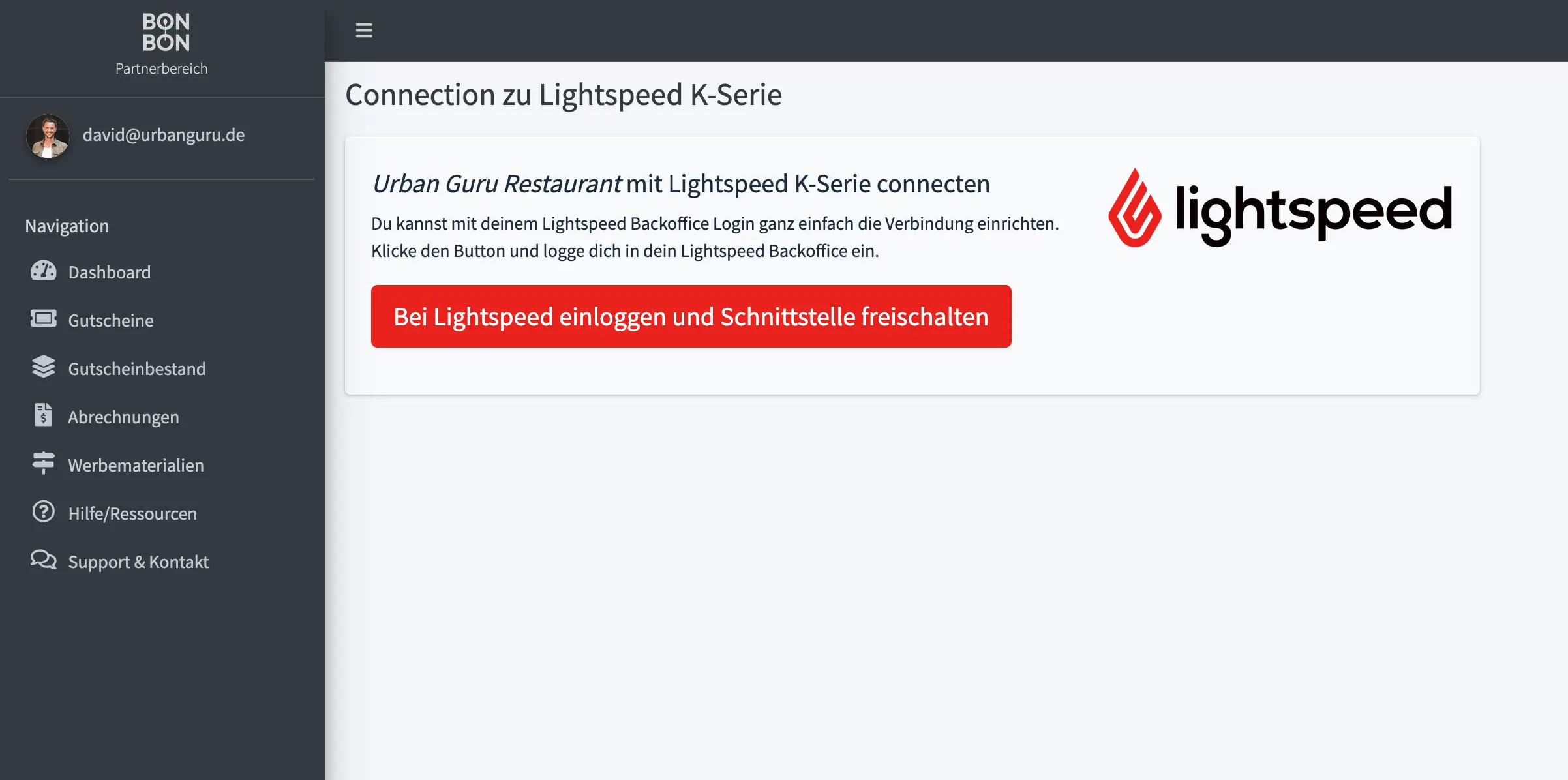
Der Link in deinem Konto führt dich direkt zum Lightspeed-Login. Nachdem du den Zugriff erteilt hast, wirst du automatisch zu deinem BON BON-Konto zurückgeleitet.
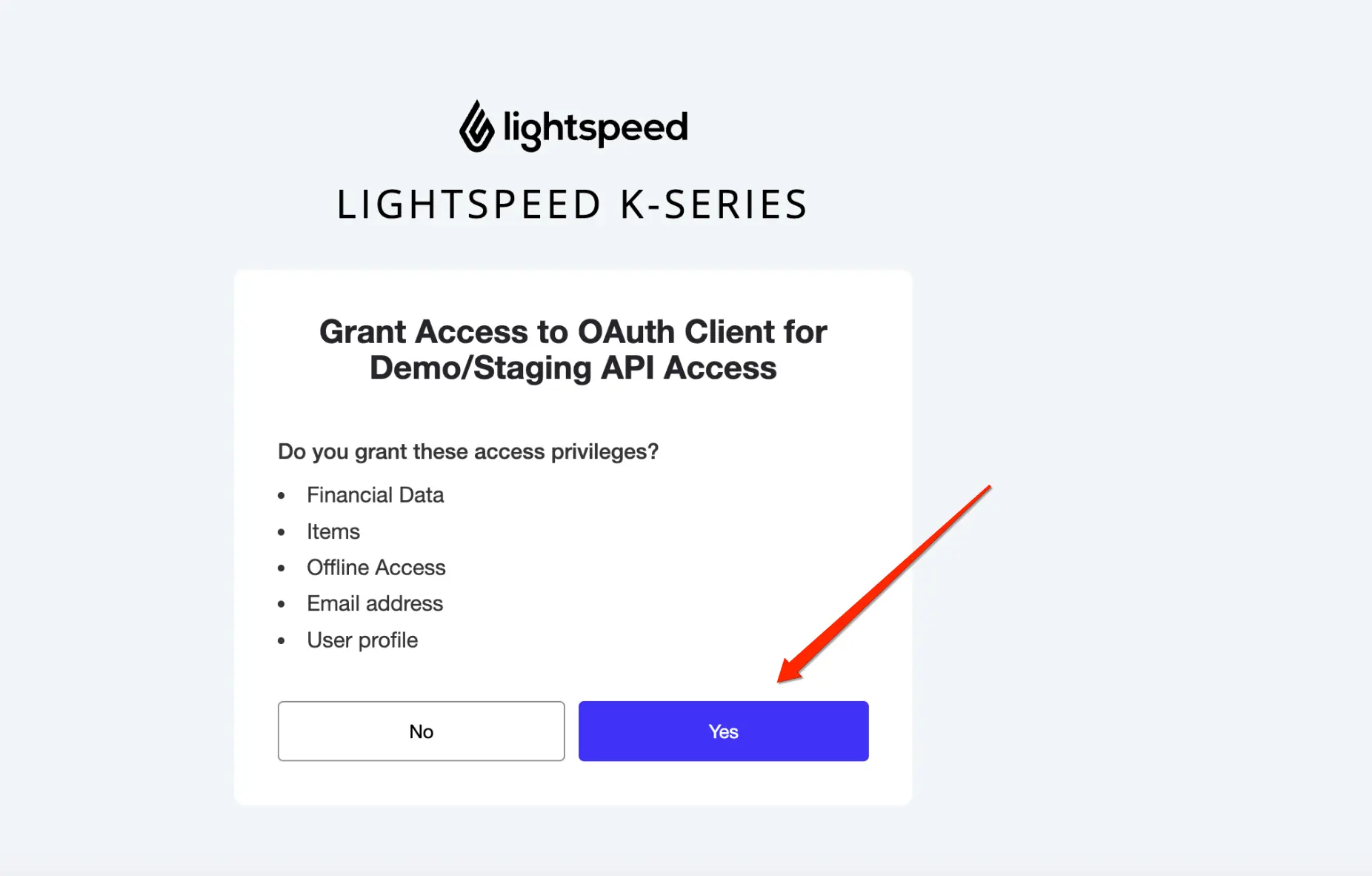
Sobald der Lightspeed-Support bestätigt hat, dass die Real Time Notification eingerichtet wurde, kannst du mit der Konfiguration deines Lightspeed Backoffice fortfahren, um BON BON Gutscheine über dein Kassensystem einzulösen.
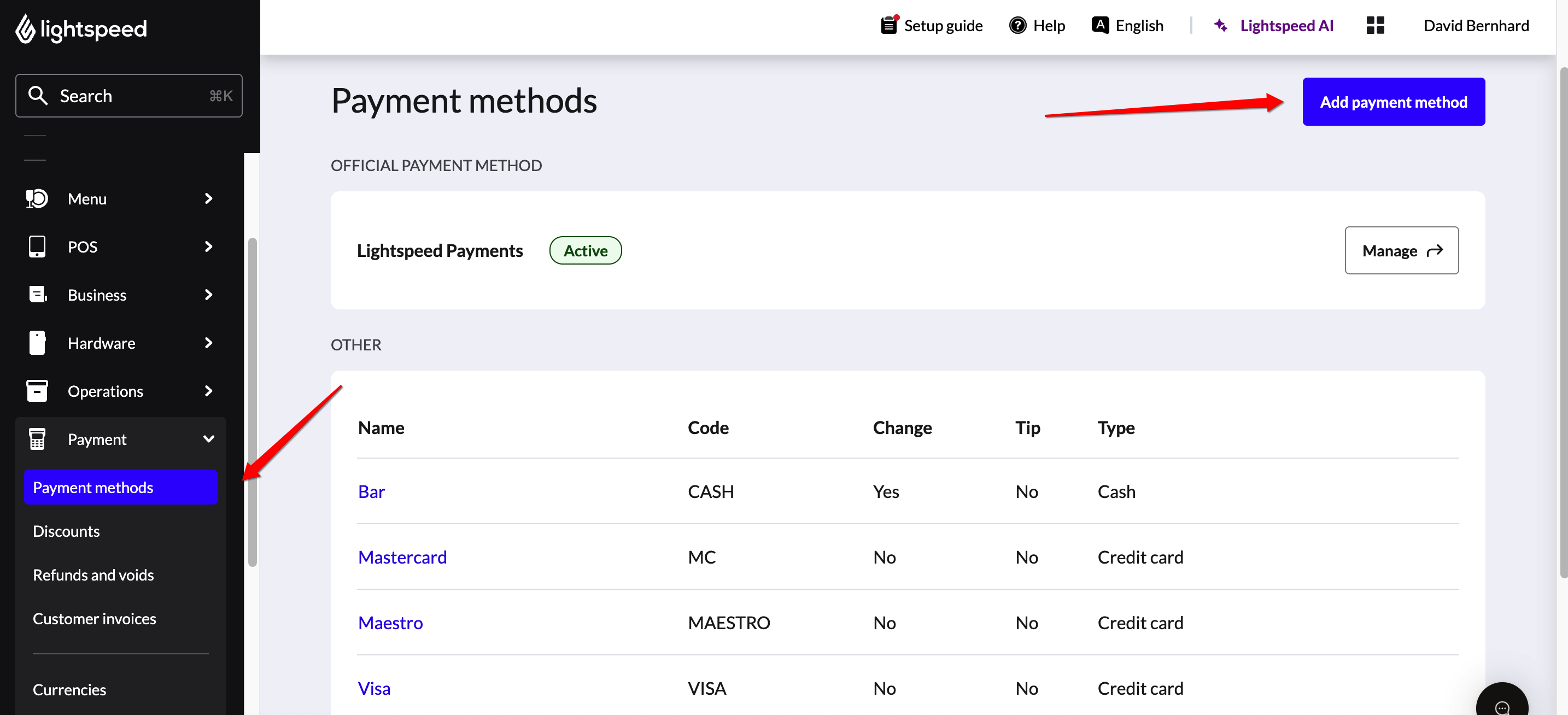
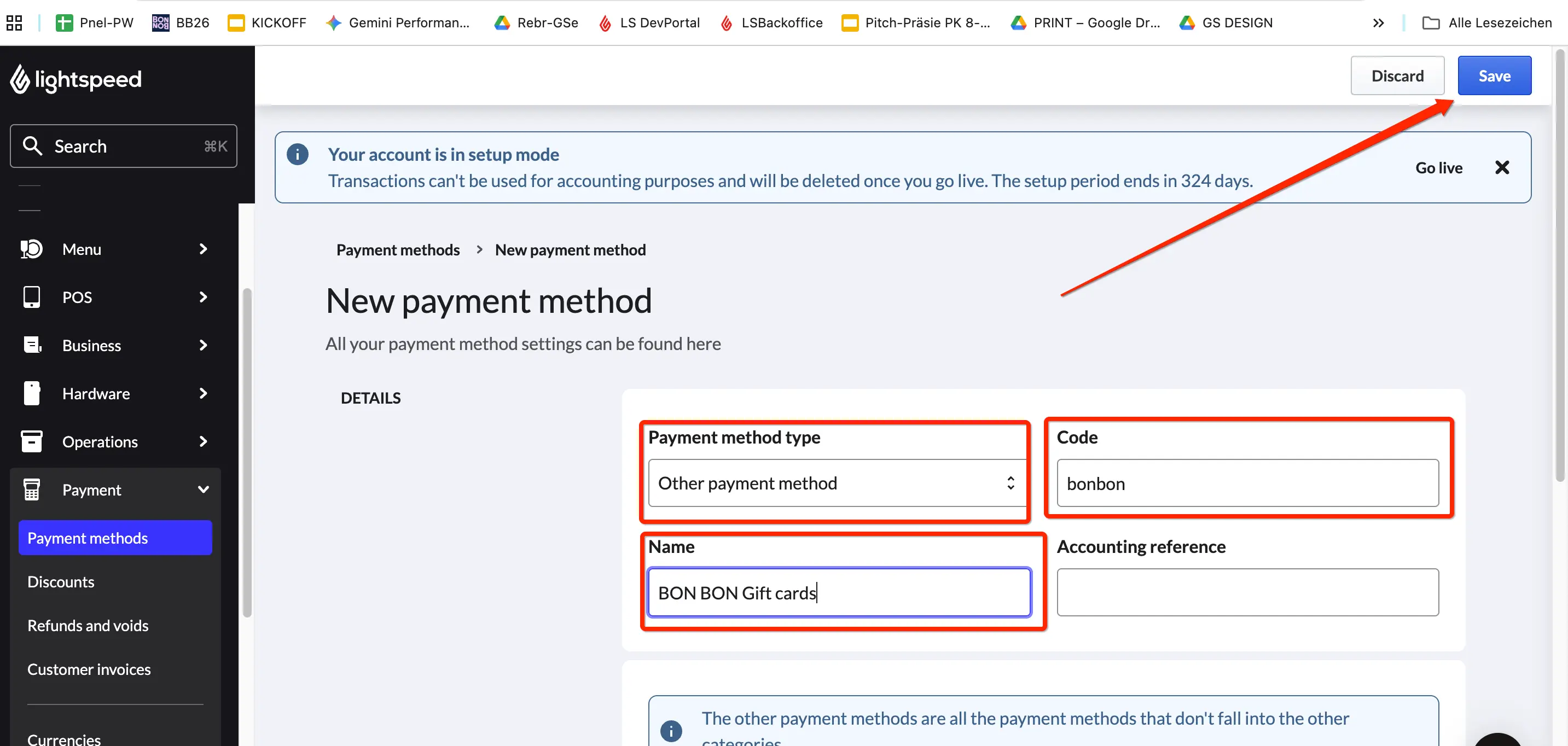
Erstelle in deinem Lightspeed Backoffice eine neue Zahlungsart mit den folgenden Einstellungen:
Zahlungsart-Typ: Andere Zahlungsart
Code: bonbon (Es ist zwingend erforderlich, dass der Code exakt "bonbon" lautet)
Name: BON BON Gutschein
Die Zahlungsart „BON BON Gutschein“ darf nicht als regulärer manueller Zahlungs-Button auf deiner Kasse erscheinen. Um sie auszublenden, öffne deine Kassenkonfiguration, navigiere zum Reiter „Zahlungen“ und klicke auf die Zahlungsart „BON BON Gutschein“.
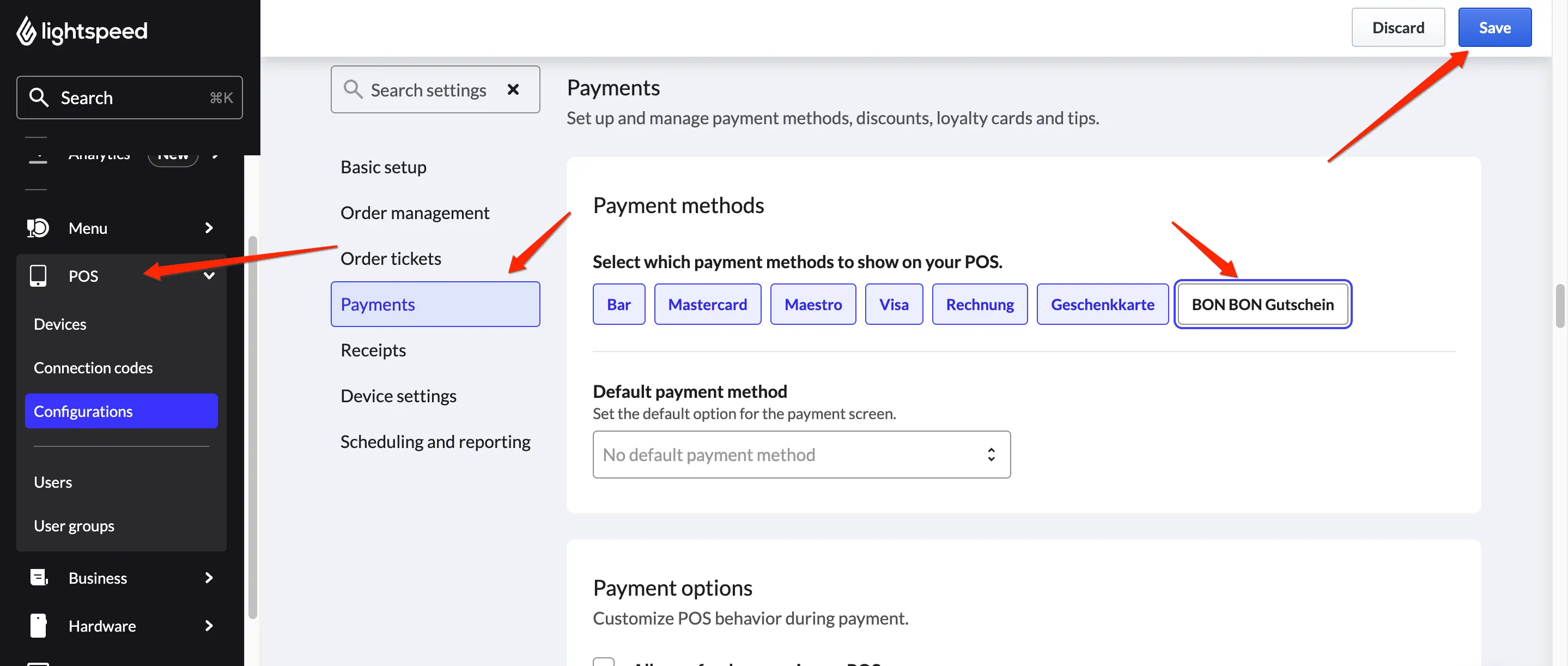
Der Hintergrund wird grau. Das bedeutet, dass die Zahlungsart nicht mehr unter den regulären Zahlungsoptionen angezeigt wird. Vergiss nicht, anschließend oben rechts auf „Speichern“ zu klicken.
Wenn Sie mehrere Standorte in Lightspeed haben, müssen Sie diesen und den folgenden Schritt für jeden Standort durchführen.
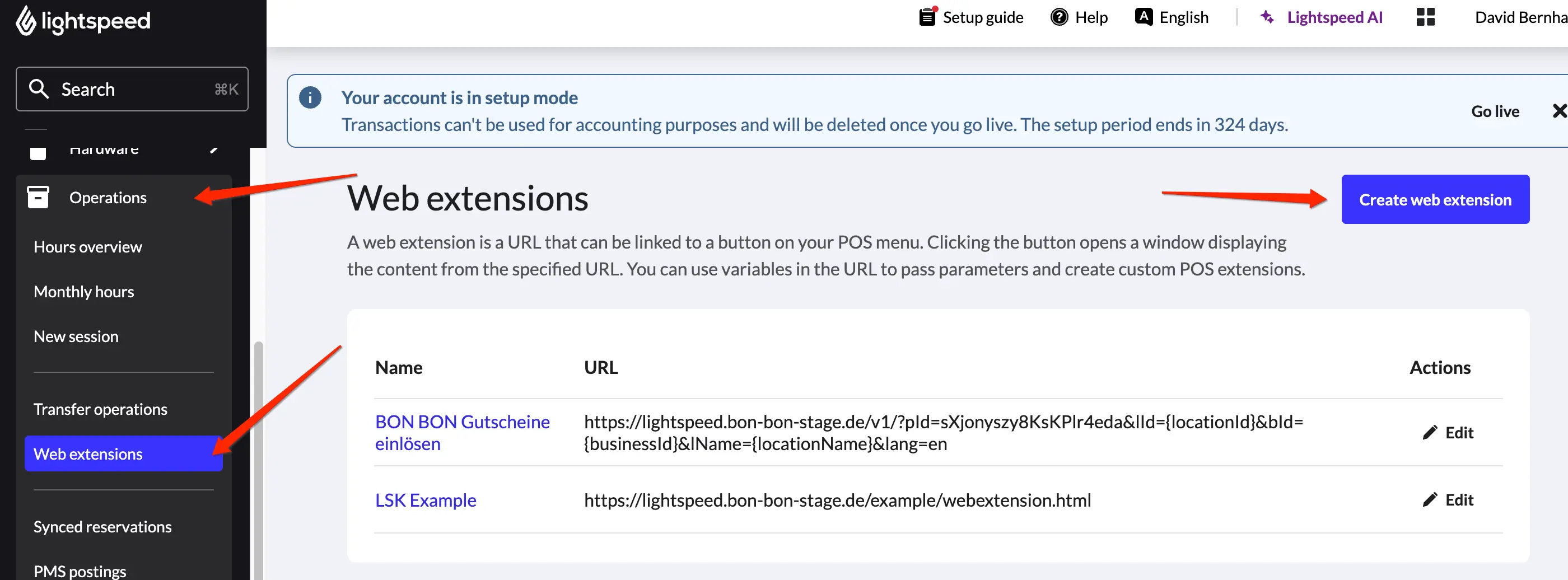
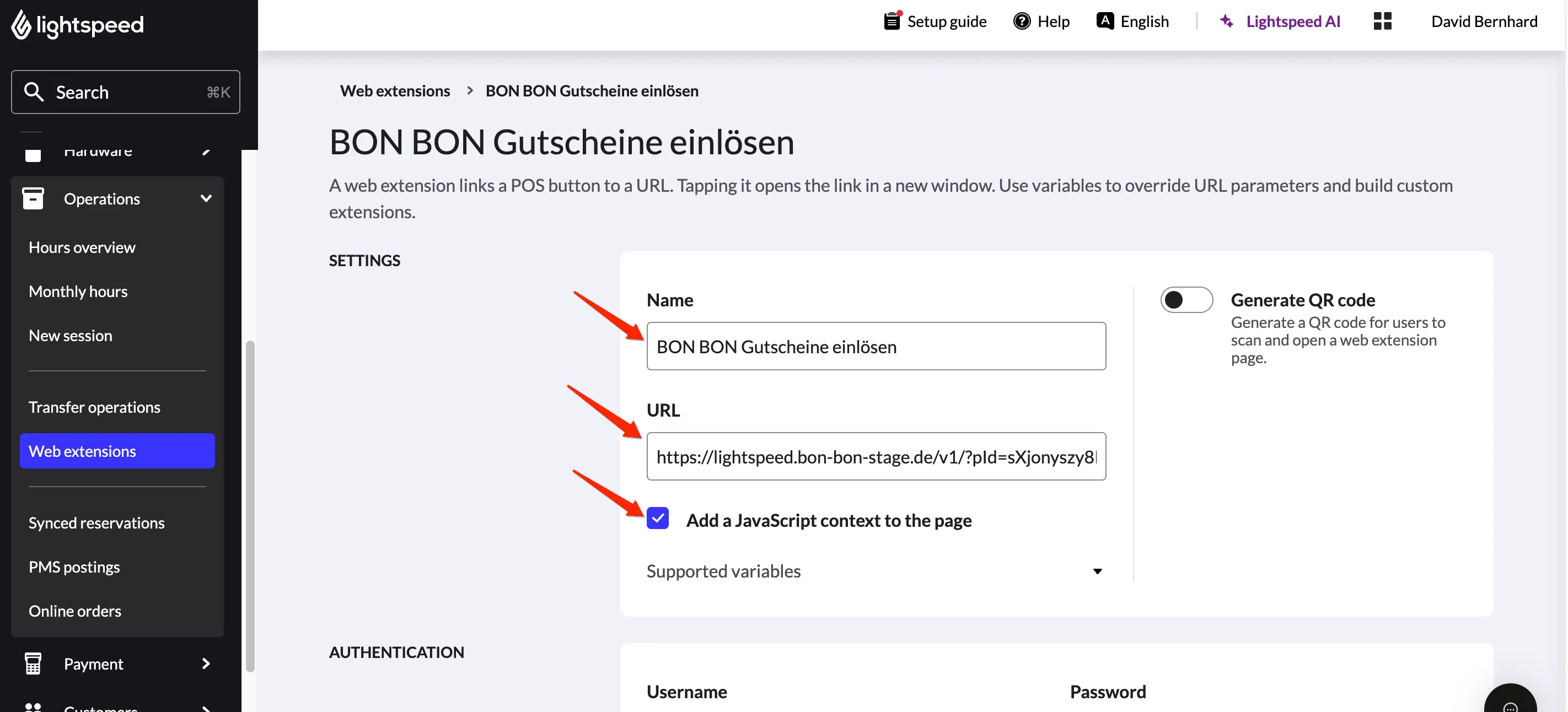
Erstellen Sie unter Konfiguration → Einstellungen → Web-Extensions eine neue Web-Extension mit den folgenden Details:
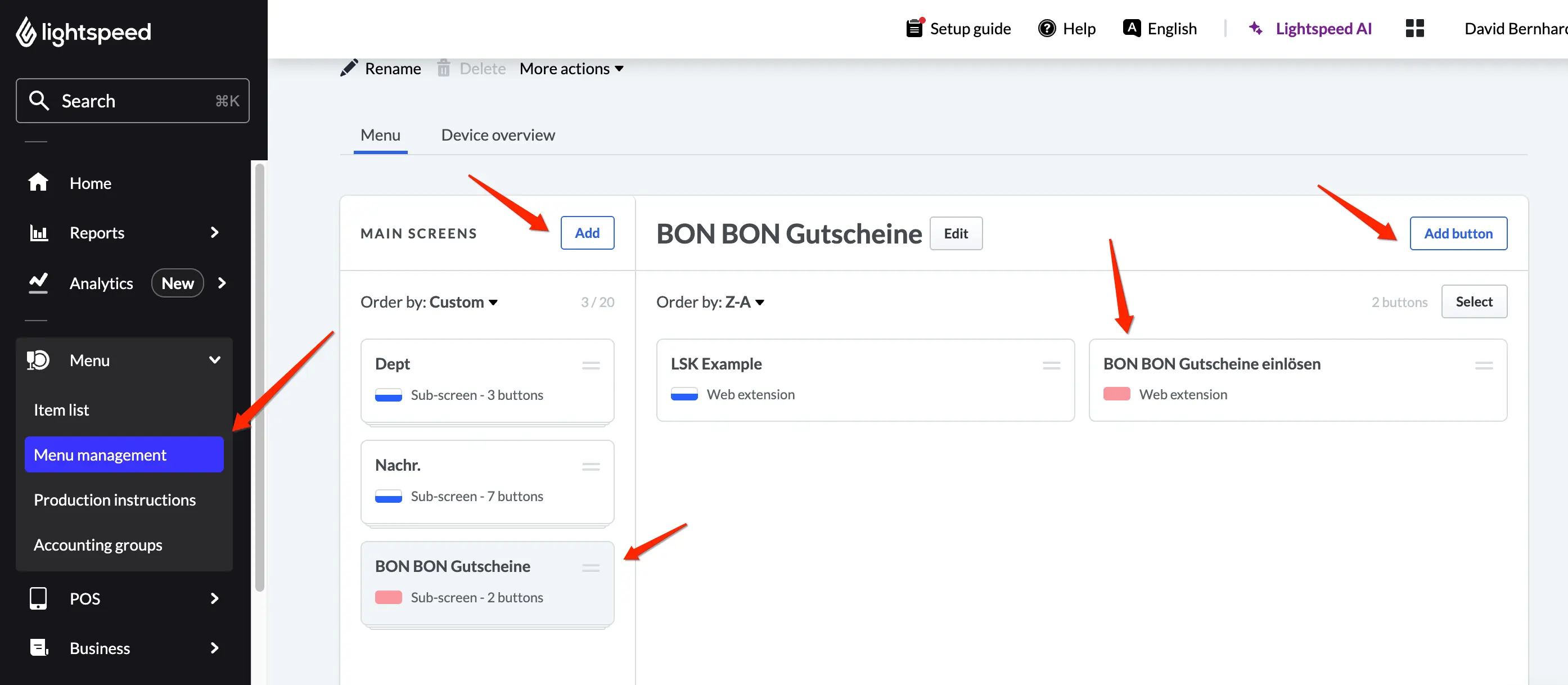
Gehen Sie zu Menü-Management → Menüs und fügen Sie eine neue Hauptansicht oder einen Button für Ihre Gutscheine hinzu. Fügen Sie einen neuen "Web Extension"-Button hinzu und wählen Sie die gerade erstellte "BON BON Gutscheine" Web-Extension aus. Passen Sie die Farben an, um den Button gut sichtbar zu machen.
Aktualisiere alle deine Kassengeräte, damit sie die neueste Konfiguration laden.
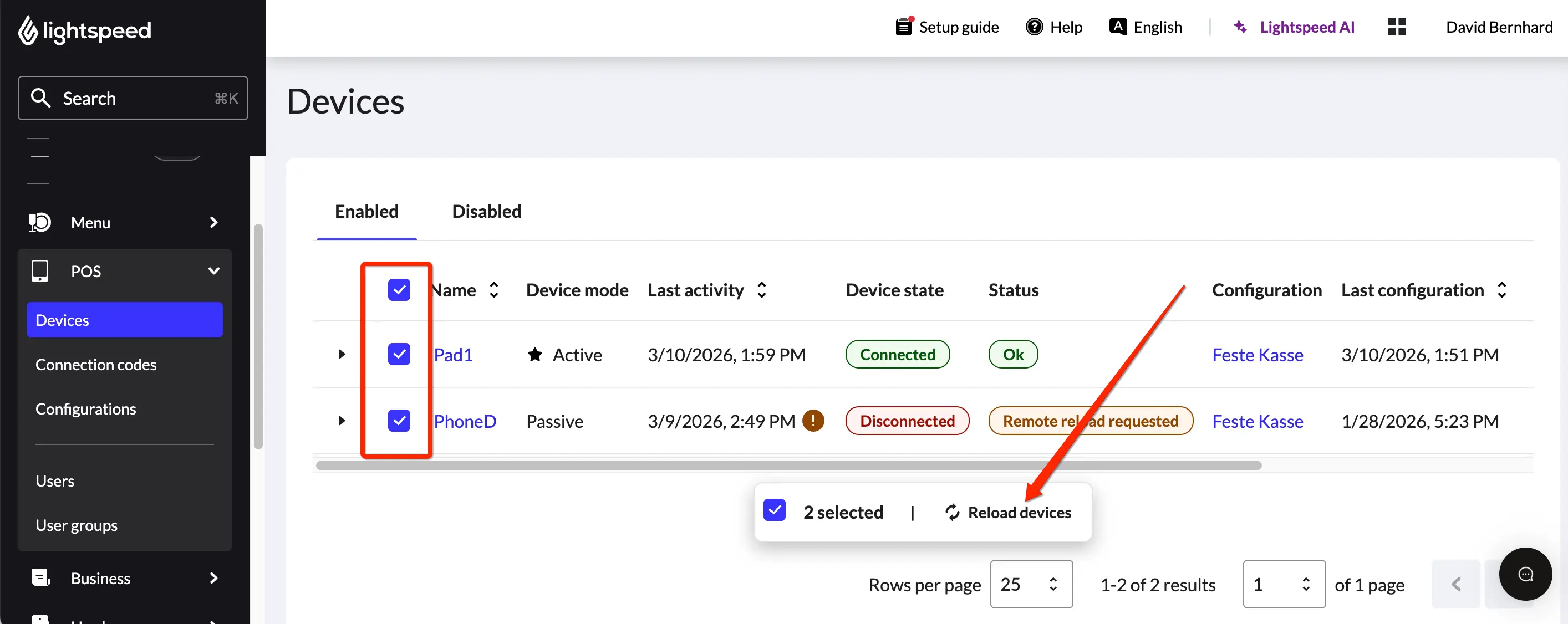
Nach Abschluss der Konfiguration wird dringend empfohlen, das Setup zu testen, um einen reibungslosen Ablauf zu gewährleisten. Wenn Sie mehrere Standorte haben, führen Sie bitte an jedem Standort einen Test durch.
Um den Einlösevorgang zu testen, folge diesen Schritten:
Öffne abschließend den Standard-Zahlungsbildschirm deiner Kasse und überprüfe, ob die Zahlungsart „BON BON Gutschein“ vollständig aus den regulären Zahlungsoptionen ausgeblendet ist.
Für weitere Fragen kontaktieren Sie uns: partner@bon-bon.de

BON BON ist aktuell mit Lightspeed Restaurant POS K-Series kompatibel.
Für die BON BON Integration fallen für Lightspeed-Kunden keine zusätzlichen Schnittstellenkosten an.
Du benötigst Lightspeed Restaurant POS K-Series, einen BON BON Partner-Account, Zugriff auf dein Lightspeed Backoffice und deine Lightspeed Business ID.
Registriere dein Restaurant zunächst bei BON BON. Anschließend kann die Lightspeed-Integration für deinen Account freigeschaltet und eingerichtet werden.
Wenn du bereits BON BON Partner bist, kannst du direkt mit der Einrichtung starten. Folge dafür unserer Schritt-für-Schritt-Anleitung zur Lightspeed-Integration.
Die Einrichtung erfolgt in wenigen Schritten. BON BON wird für deinen Account freigeschaltet und anschließend mit deiner Lightspeed-Kasse verbunden. Die vollständige Einrichtung findest du oben in dieser Anleitung.
Ja. BON BON kann auch mit mehreren Standorten genutzt werden. Die erforderliche Konfiguration muss dabei für die jeweiligen Standorte eingerichtet werden.
Ja. Führe nach der Einrichtung eine Testeinlösung durch. Prüfe anschließend in deinem BON BON Partner-Account, ob der Gutschein korrekt verbucht wurde. Teste danach auch eine Stornierung und kontrolliere, ob das Guthaben wiederhergestellt wurde.
BON BON wird beim Bezahlvorgang direkt in Lightspeed geöffnet. Der Gutscheincode kann gescannt oder eingegeben und der gewünschte Betrag eingelöst werden.
→ Gutschein in Lightspeed einlösen – Schritt für Schritt
Prüfe zunächst, ob die BON BON Web-Extension dem richtigen Kassenmenü zugeordnet und die Konfiguration auf deinen Kassengeräten aktualisiert wurde. Besteht das Problem weiterhin, hilft dir unser Support unter partner@bon-bon.de weiter.
Ja. Du kannst den Gutscheincode alternativ manuell eingeben und die Einlösung darüber starten.
Einlösungen kannst du in deinem BON BON Partner-Account unter „Letzte Aktivitäten“ nachvollziehen.


