

Diese Anleitung erklärt, wie du BON BON Gutscheine (nach der Ersteinrichtung) ganz einfach direkt während des Bezahlvorgangs in deiner Lightspeed K-Series Kasse einlösen kannst.
Hier finden Sie die Anleitung für die Ersteinrichtung
Mit der BON BON Kassenschnittstelle können Gutscheine direkt über dein Kassensystem aufgerufen und eingelöst werden. So bleibt die Einlösung für dein Team einfach und unkompliziert.

1. BON BON öffnen
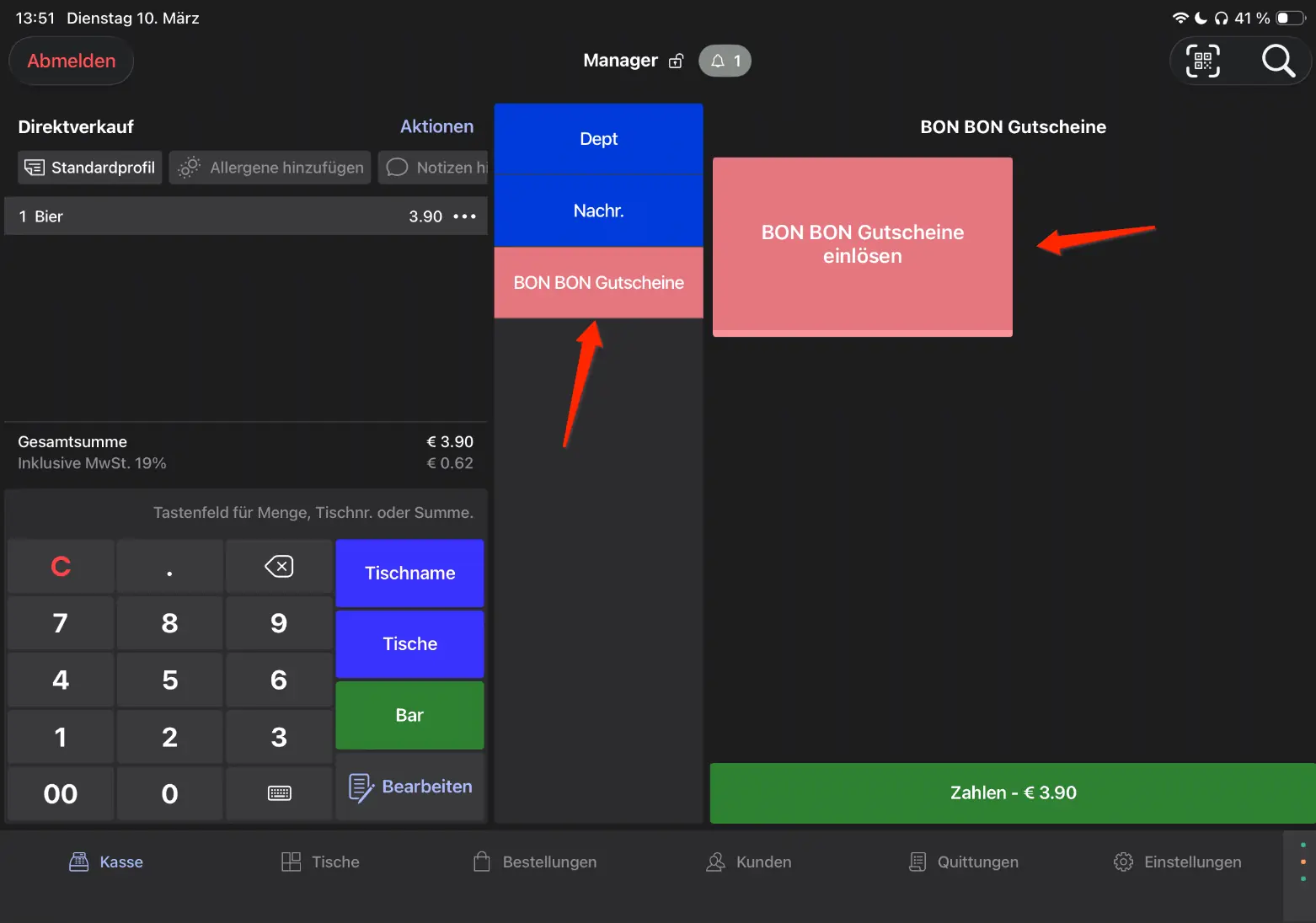
Beim Bezahlen BON BON in Lightspeed auswählen.
2. Gutschein erfassen
QR-Code scannen oder Gutscheincode eingeben.

3. Betrag einlösen
Betrag auswählen und Einlösung abschließen.
Gehen Sie nach der Bestellung zum Zahlungsbildschirm Ihres Kassensystems. Wählen Sie dort die Zahlungsart BON BON, um das Einlösefenster zu öffnen.
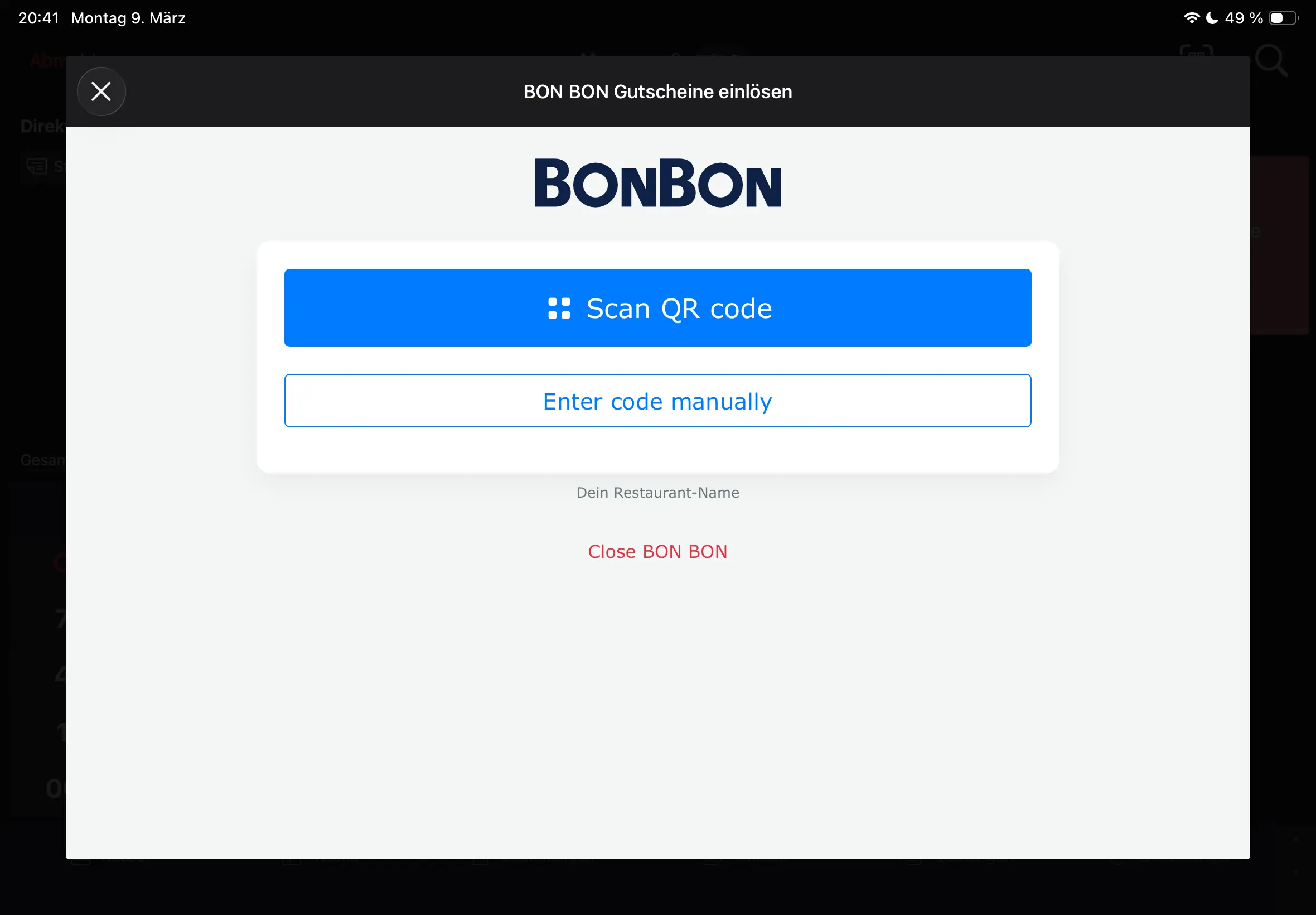
Auf dem Startbildschirm der BON BON-Integration haben Sie zwei Möglichkeiten, den Gutschein des Gastes zu erfassen:
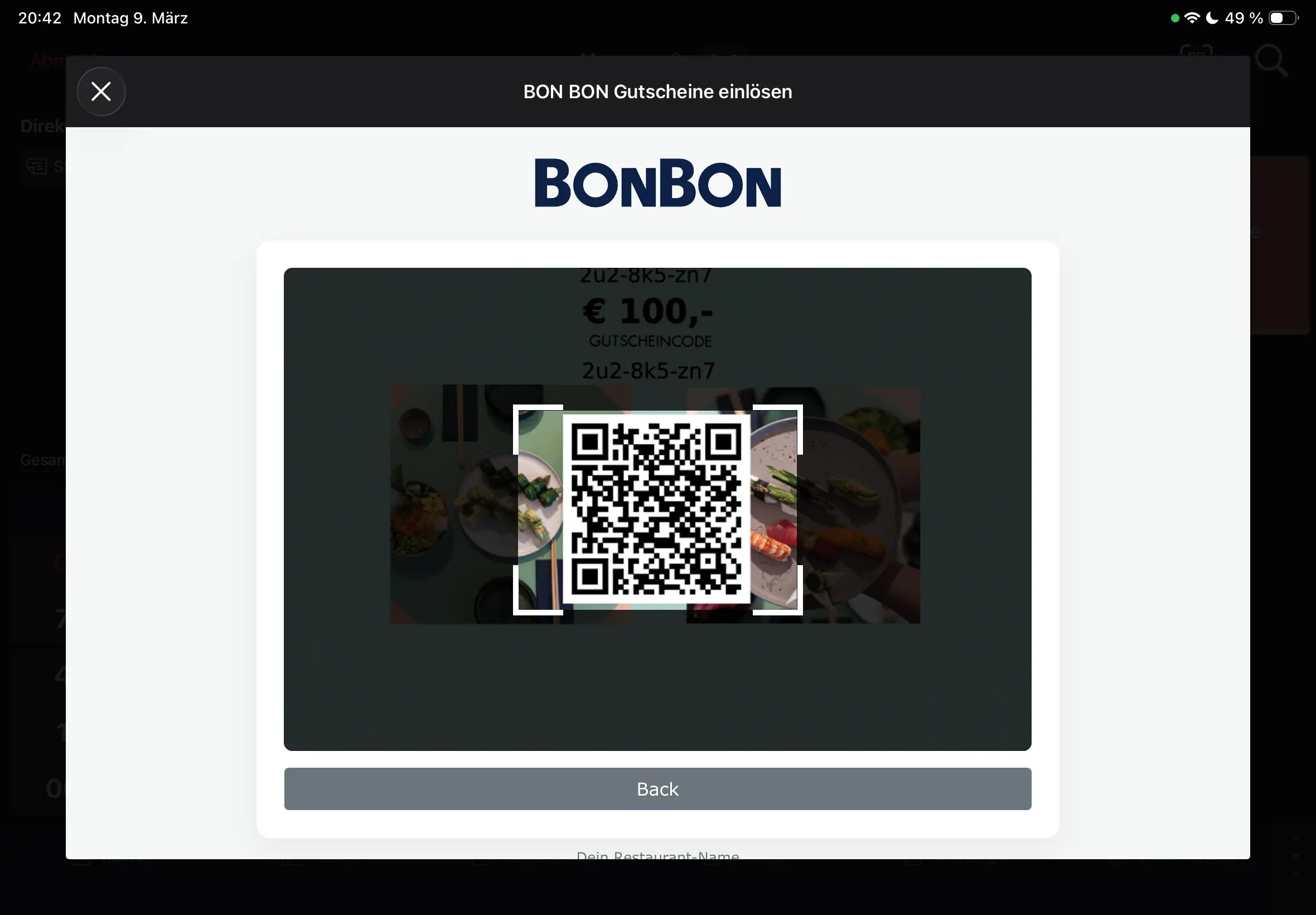
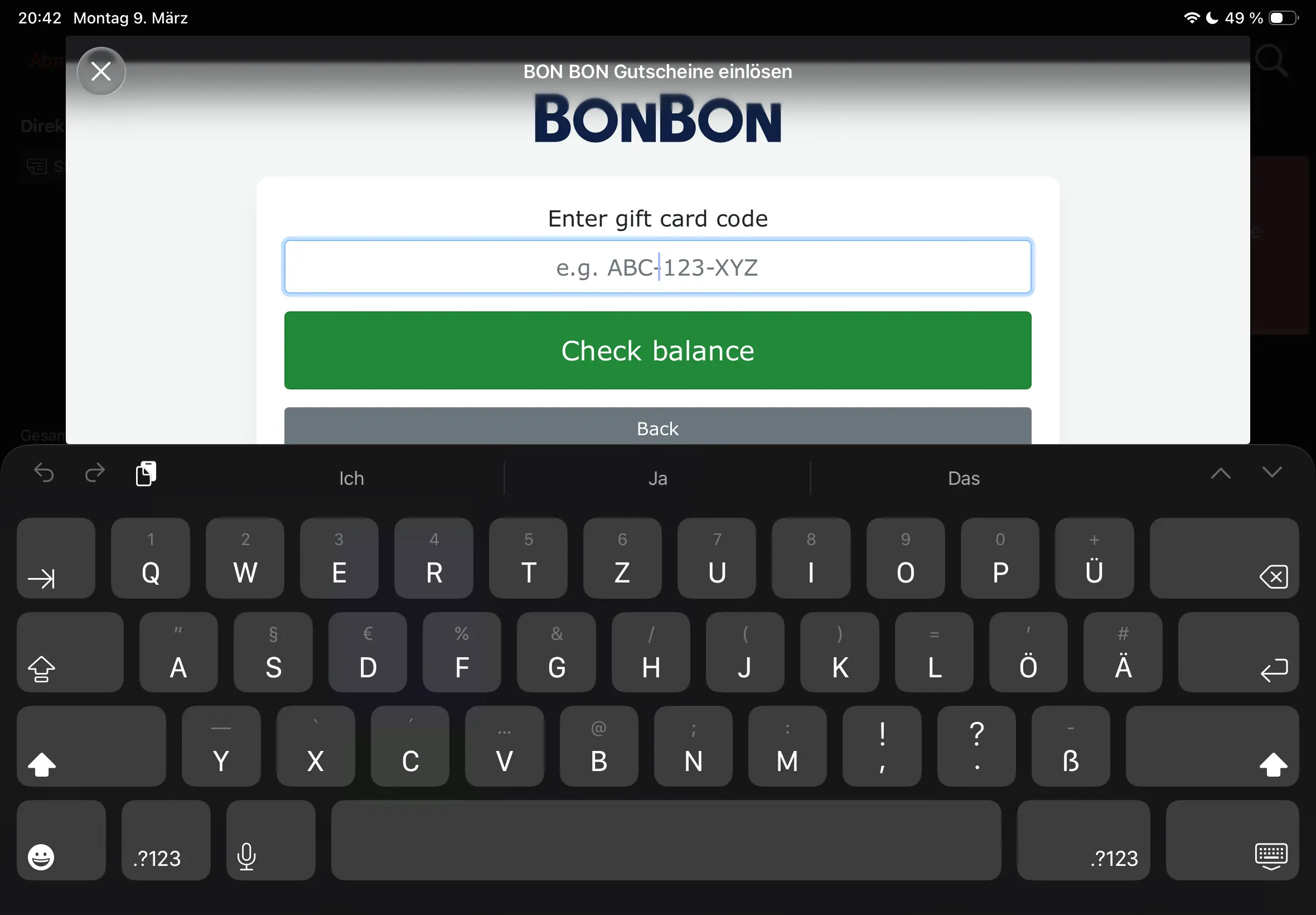
Sobald der Gutschein erkannt wurde, zeigt das System das aktuelle Gutscheinguthaben prominent in der Mitte an. Sie sehen sofort, wie der Gutschein auf die aktuelle Rechnung angewendet wird. Es gibt zwei mögliche Szenarien:
Wenn das Gutscheinguthaben höher ist als der ausstehende Rechnungsbetrag, wird nur der exakt benötigte Betrag vom Gutschein abgezogen.Beispiel: Das Gutscheinguthaben beträgt 100,00 € und die Rechnung beläuft sich auf 57,90 €.
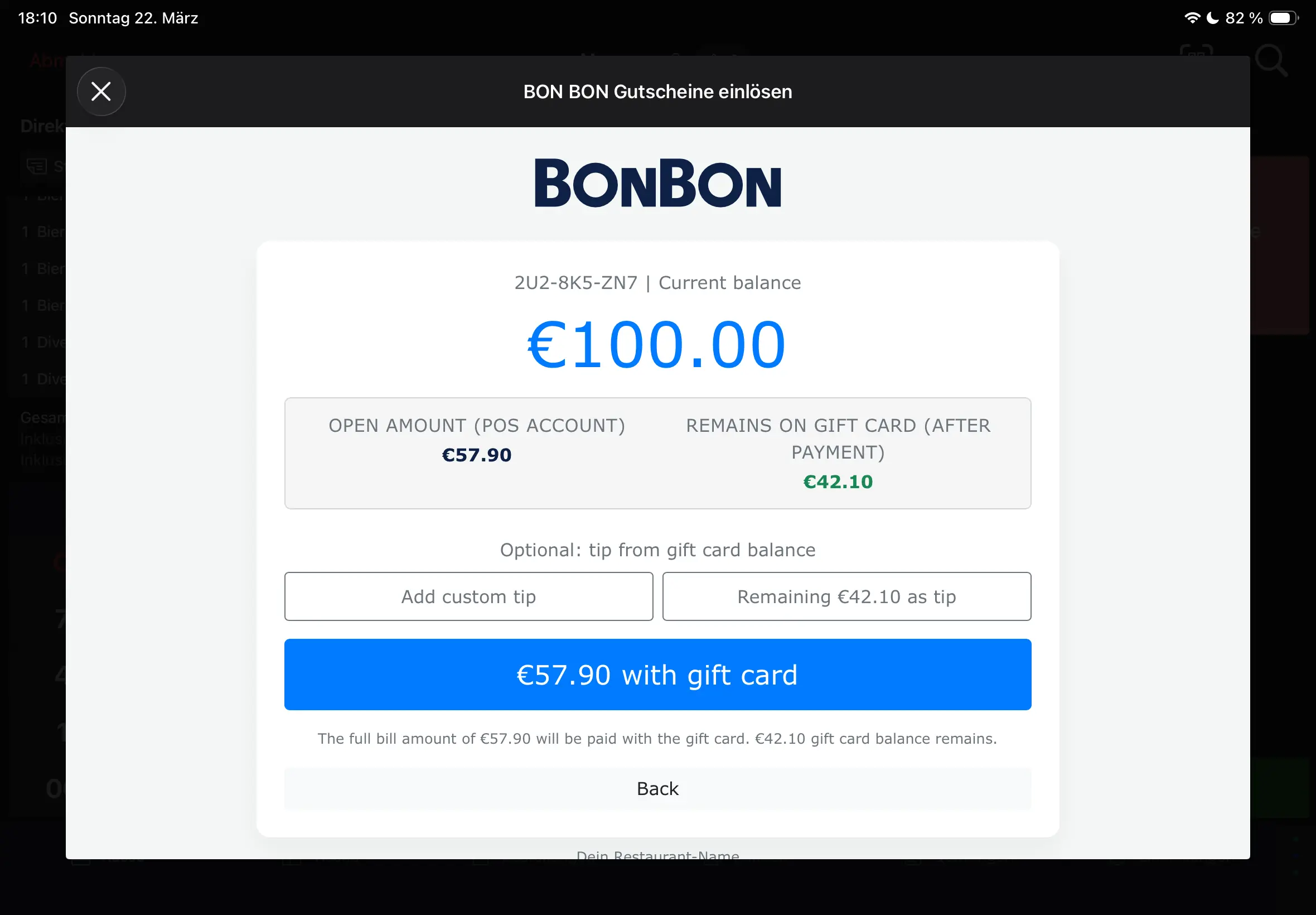
Tippen Sie auf den blauen Button Einlösen und auf Zahlung anwenden (57,90 €). Die Rechnung ist nun vollständig bezahlt. Das Restguthaben (in diesem Fall 42,10 €) verbleibt auf dem Gutschein und kann vom Gast beim nächsten Besuch verwendet werden.
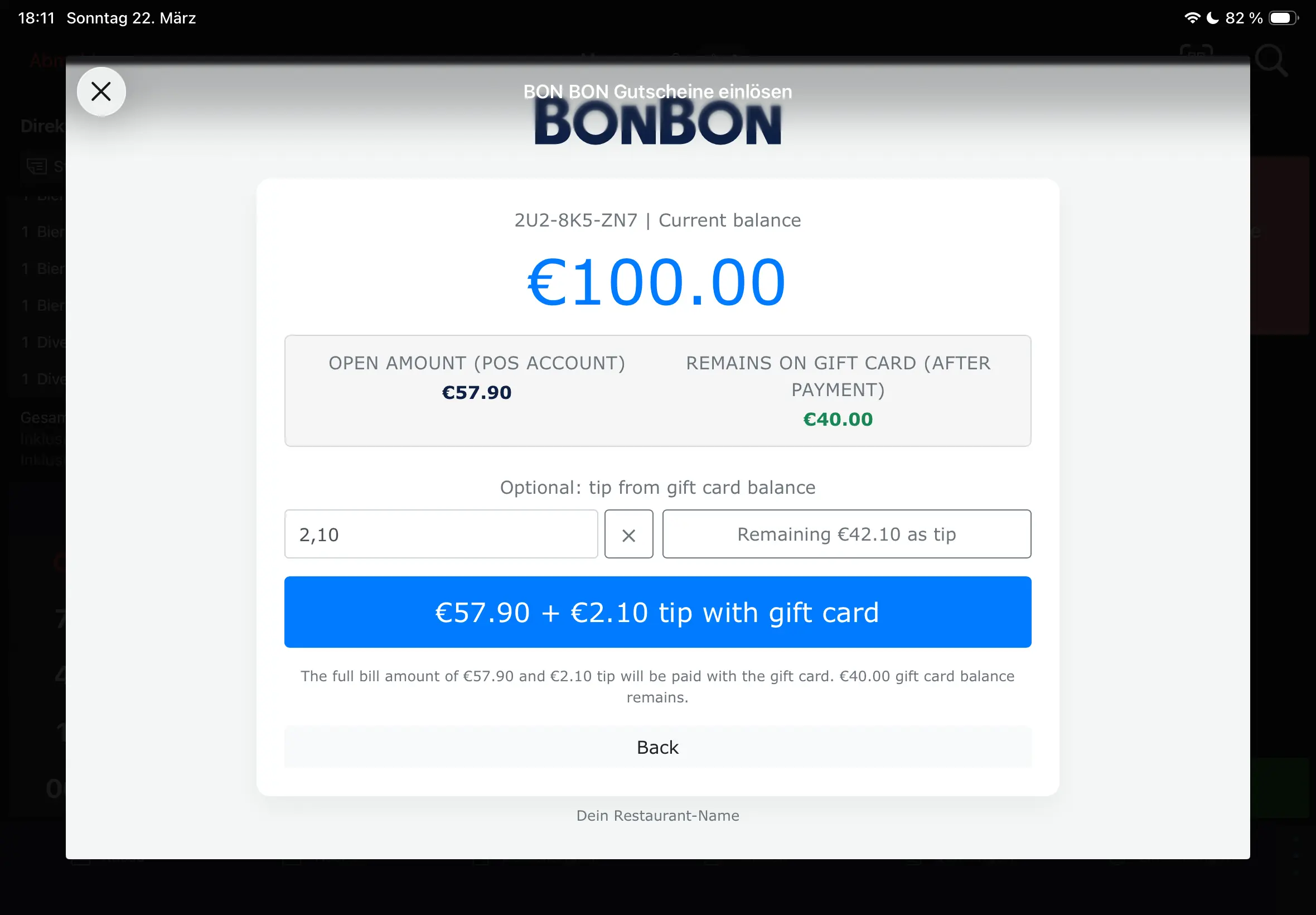
Optional können Sie ein Trinkgeld hinzufügen, das vom Gutscheinguthaben abgezogen wird. Sie können entweder einen individuellen Betrag eingeben oder das restliche Guthaben über die entsprechenden Buttons als Trinkgeld verwenden.
Wenn das Gutscheinguthaben nicht ausreicht, um die gesamte Rechnung zu decken, wird der Gutschein vollständig aufgebraucht. Beispiel: Das Guthaben beträgt 100,00 €, aber die Rechnung ist höher (z. B. 112,90 €).
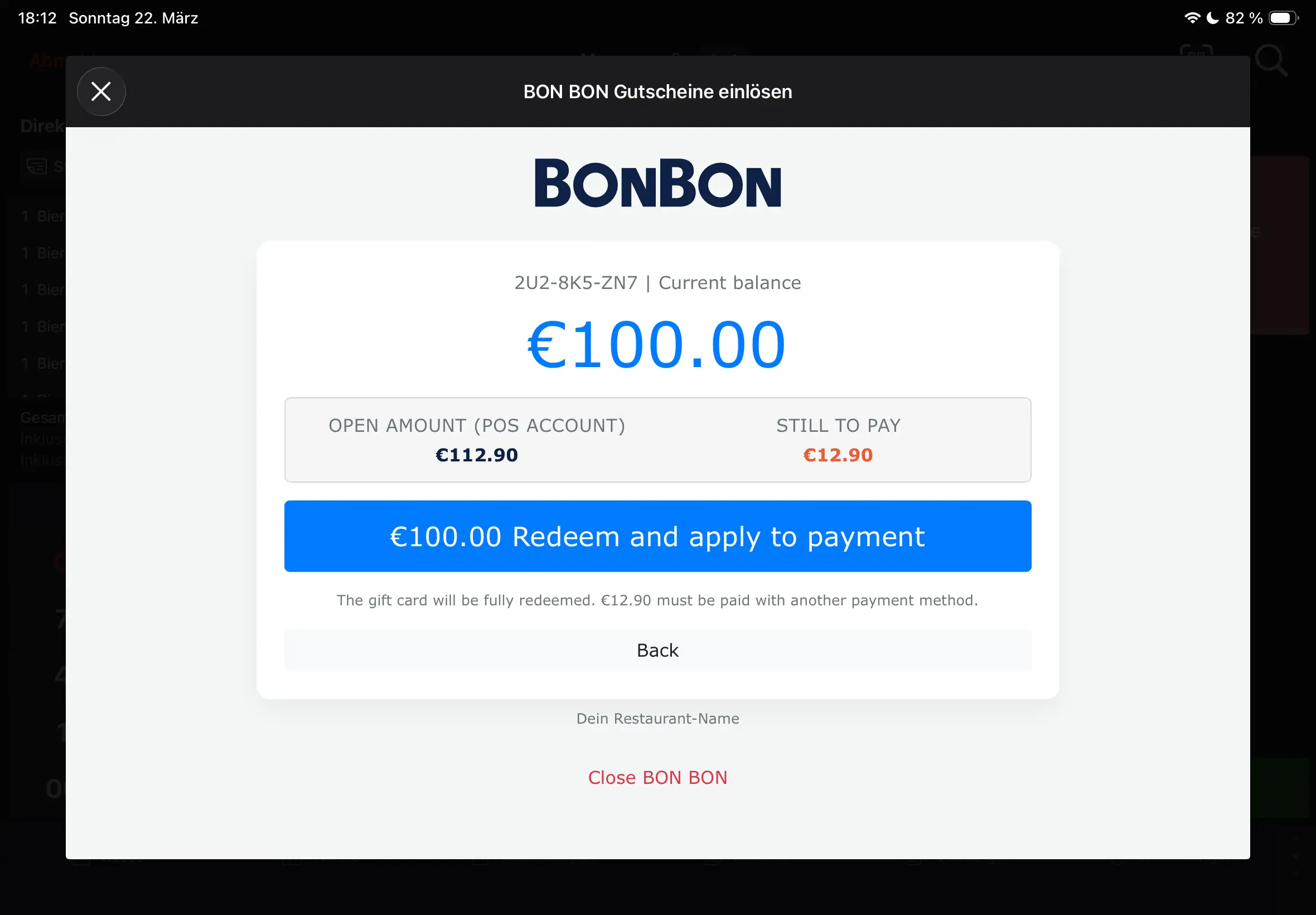
Tippen Sie auf den blauen Button Einlösen und auf Zahlung anwenden (100,00 €). Der gesamte Gutscheinwert wird als Zahlung auf die Rechnung angerechnet. Das BON BON-Fenster schließt sich und Sie können den Restbetrag (12,90 €) wie gewohnt mit einer anderen Zahlungsart (z. B. Bar oder Karte) kassieren.
Nach Bestätigung der Zahlung über den blauen Button schließt sich das BON BON-Fenster automatisch. Die Gutscheinzahlung ist korrekt in Ihrem Kassensystem erfasst und Sie können den Bezahlvorgang abschließen.
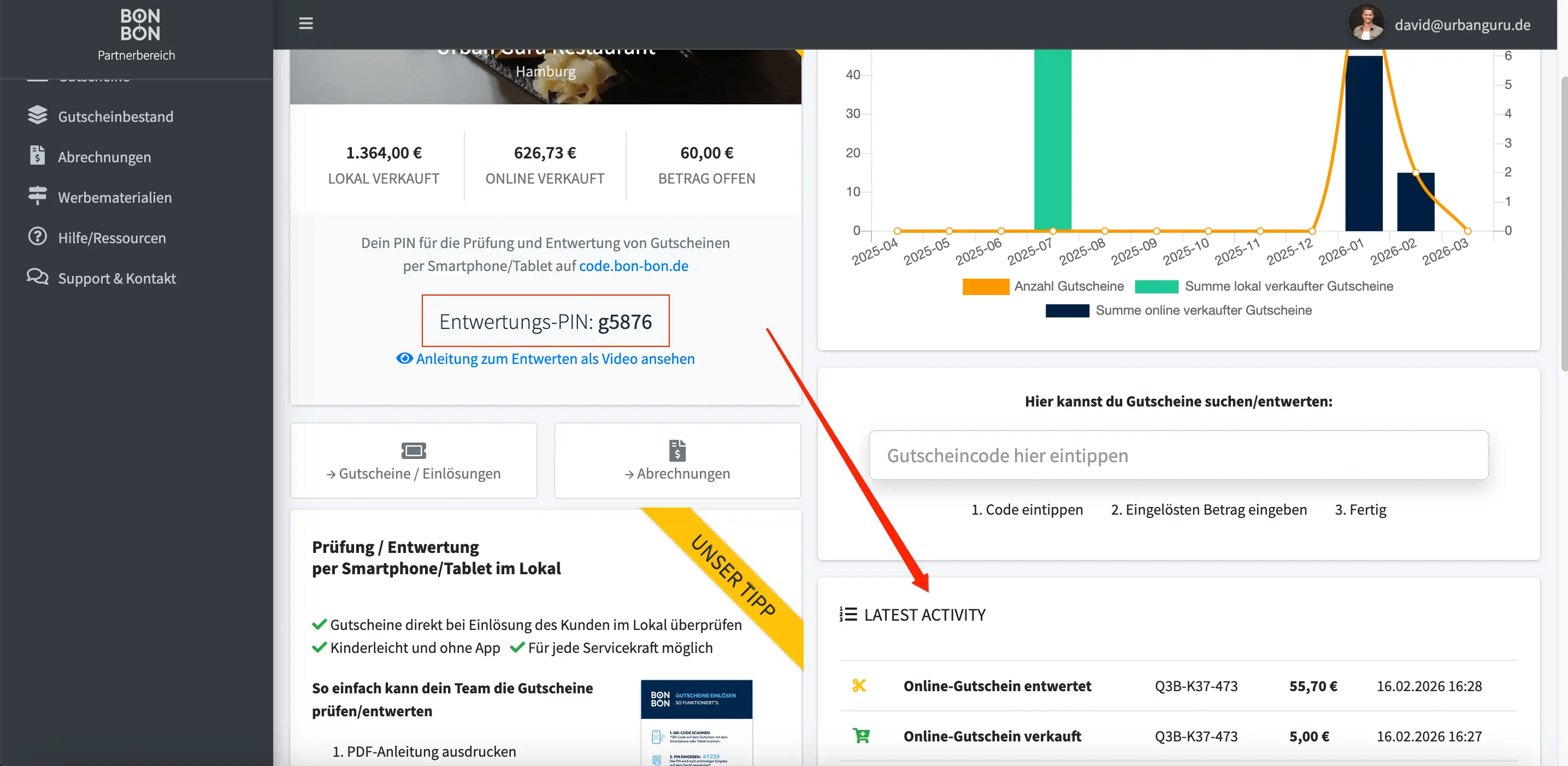
Alle Details der bearbeiteten Einlösung finden Sie in Ihrem Partner-Account im Bereich "Letzte Aktivitäten".
Für weitere Fragen kontaktieren Sie uns: partner@bon-bon.de

Öffne BON BON beim Bezahlvorgang in Lightspeed. Scanne anschließend den QR-Code des Gutscheins oder gib den Gutscheincode manuell ein. Wähle den einzulösenden Betrag aus und schließe die Zahlung ab.
Ja. Wenn sich der QR-Code nicht scannen lässt, kannst du den Gutscheincode direkt in Lightspeed eingeben.
Ja. Ist das verfügbare Gutscheinguthaben höher als der Rechnungsbetrag, wird nur der benötigte Betrag eingelöst. Das verbleibende Guthaben bleibt auf dem Gutschein erhalten.
Das verfügbare Gutscheinguthaben wird eingelöst. Den verbleibenden Rechnungsbetrag kann der Gast anschließend mit einer anderen verfügbaren Zahlungsart bezahlen.
Ja. Bei der Einlösung kannst du den gewünschten Betrag auswählen. Das restliche Guthaben bleibt für eine spätere Einlösung auf dem Gutschein erhalten.
Bei einer korrekt eingerichteten Integration wird das eingelöste Gutscheinguthaben nach der Stornierung wieder dem Gutschein gutgeschrieben. Prüfe anschließend den aktuellen Gutscheinstatus im BON BON Partner-Account.
Bereits erfolgte Einlösungen kannst du in deinem BON BON Partner-Account unter „Letzte Aktivitäten“ nachvollziehen.
Gib den Gutscheincode stattdessen manuell in Lightspeed ein. Funktioniert auch die manuelle Einlösung nicht, prüfe zunächst die Integration und wende dich bei Bedarf an den BON BON Support.
Prüfe, ob BON BON für das entsprechende Kassengerät bzw. den Standort korrekt eingerichtet wurde. Falls die Integration noch nicht eingerichtet ist, folge unserer Schritt-für-Schritt-Anleitung.
Ja. Sowohl deine eigenen über BON BON ausgestellten Restaurantgutscheine als auch einlösbare BON BON Universal-Gutscheine können über die BON BON Integration verarbeitet werden.
Prüfe, ob BON BON für das entsprechende Kassengerät bzw. den Standort korrekt eingerichtet wurde. Falls die Integration noch nicht eingerichtet ist, folge unserer Schritt-für-Schritt-Anleitung.


