

So einfach funktioniert's

Gutscheine im Alltag einlösen

Dein Team bleibt beim gewohnten Bezahlvorgang in Lightspeed. Die Schnittstelle übernimmt die Prüfung im Hintergrund. Wie einfach dein Team die Gutscheine einlösen kann, kannst du in folgenden Schritten sehen:

BON BON bei der
Zahlungsart auswählen
Öffne beim Bezahlen die BON BON Integration an deiner Lightspeed Kasse.
Gutschein erfassen
Gutscheincode eingeben oder scannen. Der BON BON Gutschein wird im Kassenprozess erfasst.
Automatisch prüfen & verbuchen
Die Schnittstelle prüft Gutschein und Restbetrag und verbucht die Einlösung.

Deine Vorteile mit der Schnittstelle

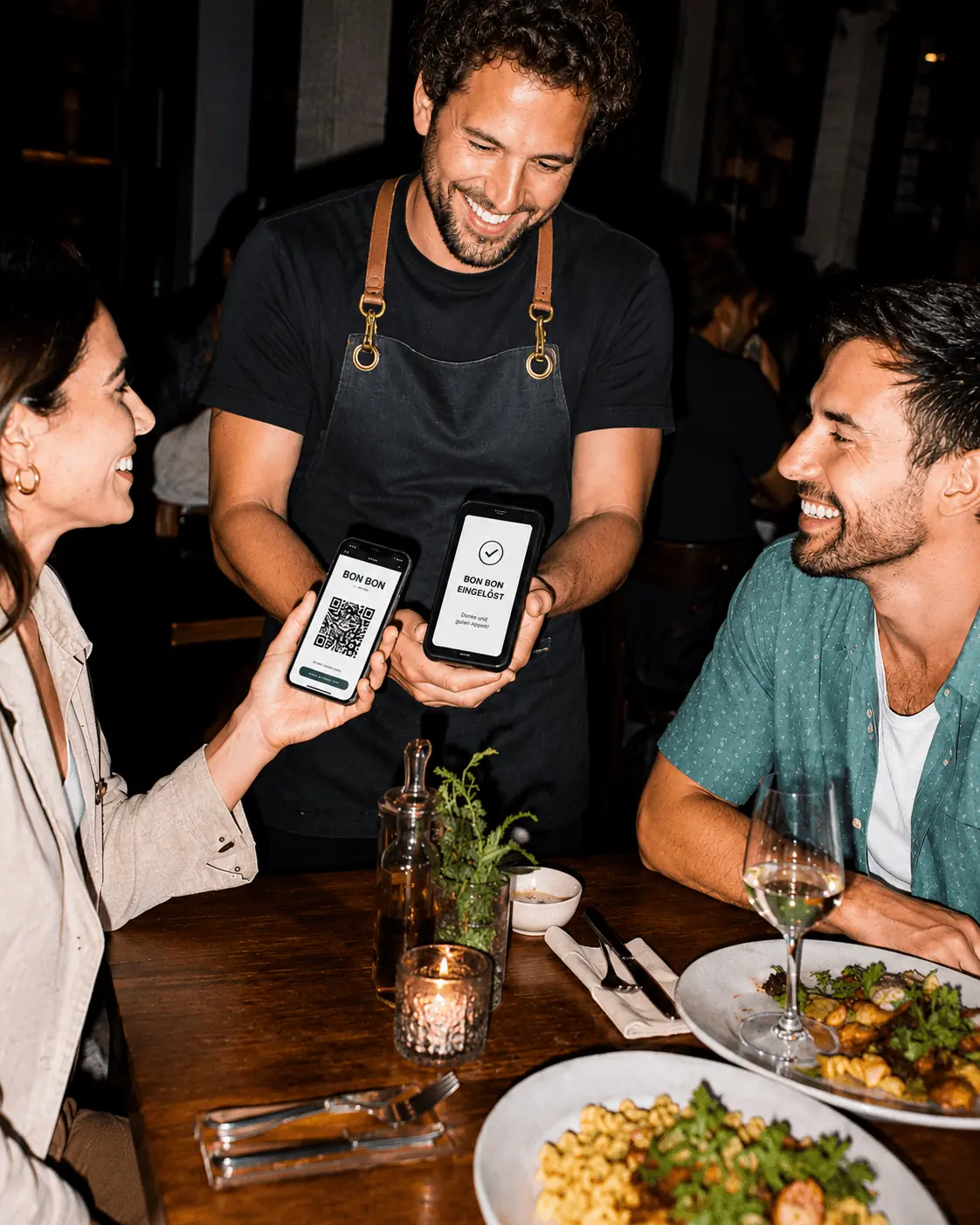
Dein Gast zeigt seinen BON BON Gutschein. Dein Team öffnet BON BON direkt an der Kasse, scannt den QR-Code und wendet das Guthaben auf die Rechnung an. Danach geht der normale Bezahlvorgang weiter.
So wird die Gutscheinzahlung Teil deines normalen Serviceablaufs.

Kein Systemwechsel
Dein Team wickelt die Einlösung direkt über die gewohnte Lightspeed Kasse ab.
Automatische Prüfung
Gutschein und Restbetrag werden bei der Einlösung automatisch geprüft.
Schneller im Service
Der Einlöseprozess bleibt Teil des normalen Bezahlvorgangs.

Voraussetzung:

Das brauchst du für die
Lightspeed Schnittstellen aktivierung

Deinen BON BON
Partner-Account

Du benötigst ein aktives BON BON Partnerkonto. Solltest du noch kein Konto haben, kannst du dich ganz einfach über diesen Button registrieren:

Registrieren

Lightspeed Kassensystem & Lightspeed Business-ID

Du benötigst das Lightspeed Restaurant POS K-Series Kassensystem, zugang zu deinem Backoffice sowie deine Lightspeed Business-ID.

Kontakt zum Lightspeed Support

Für die erstmalige Konfiguration wird außerdem der Lightspeed Support benötigt.

So funktioniert's:

BON BON mit Lightspeed verbinden

In folgenden findest du die Schritt-für-Schritt Anleitung wie du BON BON im Kassensystem von Lightspeed aktiviertst.
1

BON BON und Lightspeed verbinden

Starte die Verbindung aus deinem BON BON Konto. Hier findest du einen Button "Bei Lightspeed einloggen und Schnittstelle freischalten" melde dich bei Lightspeed an und erteile den benötigten Zugriff.
2

Lightspeed Support kontaktieren

Damit abgeschlossene Vorgänge korrekt an
BON BON übermittelt werden können, muss Lightspeed eine Real-Time Notification für deinen Betrieb einrichten. Nutze dafür die aktuelle
E-Mail-Vorlage (hier) aus deinem BON BON Account.
3

BON BON als Zahlungsart anlegen

Lege im Lightspeed Backoffice eine neue Zahlungsart an.
Typ: Andere Zahlungsart
Code: bonbon
Name: BON BON Gutschein
Wichtig: Der Code muss exakt „bonbon“ lauten.
4

Zahlungsart im normalen Zahlungsmenü ausblenden

Die Zahlungsart wird technisch für die Integration benötigt, soll aber nicht als regulärer manueller Zahlungsbutton angezeigt werden.
Blende „BON BON Gutschein“ deshalb in deiner Kassenkonfiguration unter Zahlungen aus.
5

BON BON Web-Extension anlegen

Gehe zu: Konfiguration → Einstellungen → Web-Extensions
Lege dort die Web-Extension „BON BON Gutscheine“ an und hinterlege die URL aus deinem BON BON Konto. Bei mehreren Standorten führst du diesen Schritt für jeden Standort durch.
6

BON BON in dein
Kassenmenü aufnehmen

Öffne das Menü-Management und füge einen Web-Extension-Button hinzu. Verbinde ihn anschließend mit der Web-Extension „BON BON Gutscheine“.
7

Kassengeräte aktualisieren

Aktualisiere deine Kassengeräte, damit die neue Konfiguration geladen wird.

Einmal testen dann kann dein Team loslegen

1. Führe nach der Einrichtung eine Testeinlösung durch. Löse einen Test-Gutschein ein und schließe die Bestellung ab.

2. Prüfe anschließend im BON BON Dashboard, ob das Guthaben korrekt reduziert wurde.

3. Storniere danach die Testbestellung und kontrolliere erneut, ob das Guthaben wiederhergestellt wurde. Bei mehreren Standorten solltest du den Ablauf an jedem Standort testen.

Schnittstelle aktivieren und direkt profitieren

Gestalte deine Gutschein individuell nach deinen Wünschen.
Zusätzlicher Gutscheinumsatz durch
Digitale Gutscheine und Website einbindung
Direkte Einlösung in Lightspeed ohne Systemwechsel
Mehr Reichweite & neue Gäste über BON BON
Individuelle Gutscheine & eigener Gutschein-Shop
Steuerberaterkonformes Abrechnungsmodell
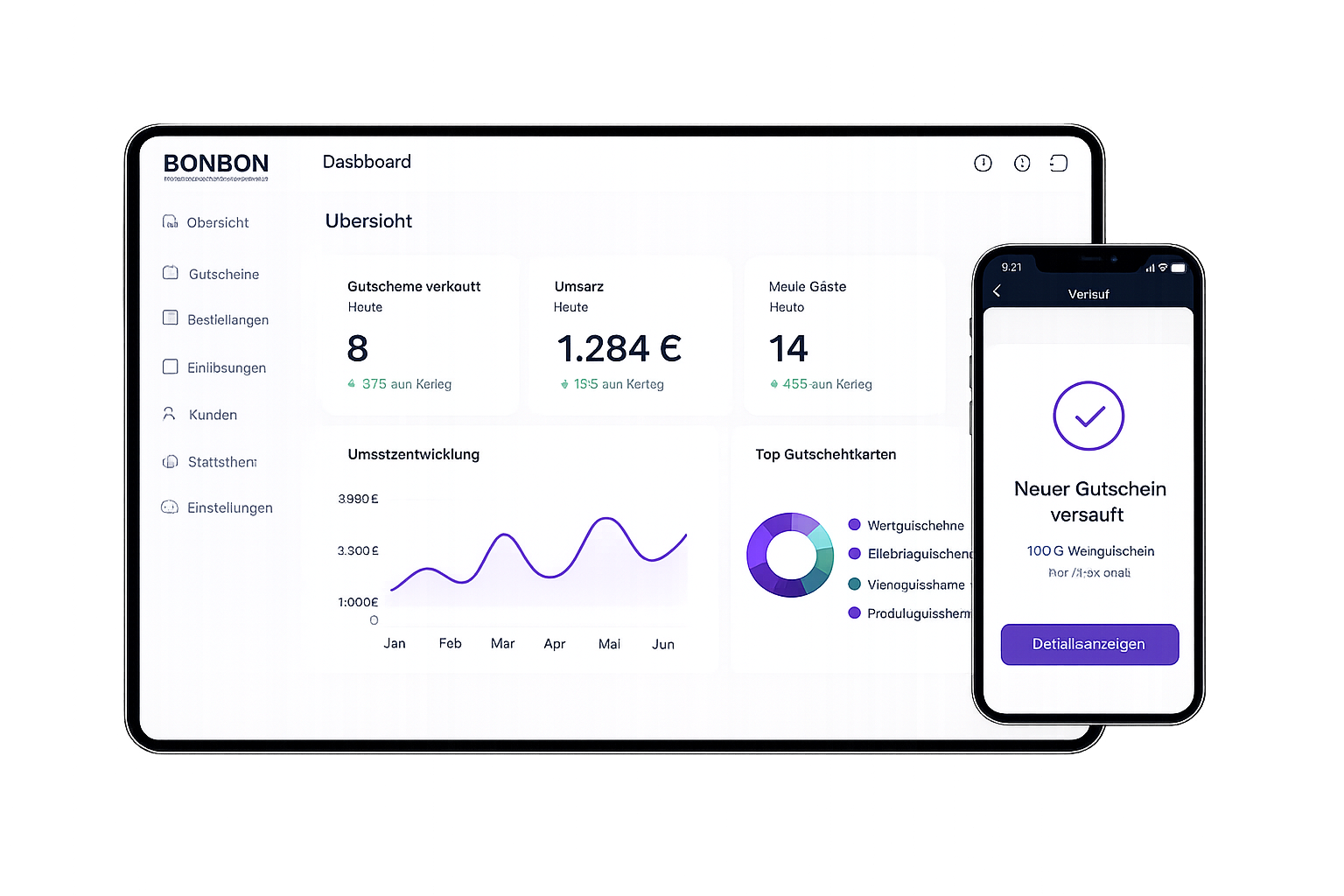
mithilfe einer Dashboardübersicht
Schnittstelle jetzt aktivieren

Du brauchst Hilfe bei der Einrichtung?

Hier findest du Lösungen zu den häufigsten Fragen.

Teschnische Hilfestellung

BON BON wird nicht in der Kasse angezeigt
Prüfe, ob die BON BON Web-Extension dem richtigen Kassenmenü zugeordnet ist. Aktualisiere anschließend die Konfiguration auf deinen Kassengeräten.
Der QR-Code lässt sich nicht scannen
Kein Problem: Du kannst den Gutscheincode alternativ manuell eingeben und die Einlösung darüber starten.
Die Gutscheinzahlung funktioniert nicht richtig
Prüfe, ob die Zahlungsart „BON BON Gutschein“ korrekt angelegt wurde. Wichtig: Der Code der Zahlungsart muss exakt bonbon lauten.
Die Integration funktioniert an einem Standort, am anderen nicht
Bei mehreren Standorten müssen die entsprechenden Einstellungen für jeden Standort vorgenommen werden. Prüfe insbesondere Web-Extension und Standortkonfiguration.
Eine Einlösung wurde storniert
Bei einer korrekt eingerichteten Integration sollte das Gutscheinguthaben nach der Stornierung wiederhergestellt werden. Prüfe anschließend das Guthaben bzw. die Aktivität im BON BON Partner-Account.

Es funktioniert weiterhin nicht
Halte am besten deine Lightspeed Business ID, den betroffenen Standort und eine kurze Beschreibung des Problems bereit und wende dich an den BON BON Support.

FAQ

Allgemeine Fragen

Voraussetzungen

Welche Lightspeed-Version unterstützt die BON BON Integration?
Die BON BON Integration ist aktuell für Lightspeed Restaurant POS K-Series ausgelegt.
Was brauche ich für die Einrichtung?
Du benötigst Lightspeed Restaurant POS K-Series, einen BON BON Partner-Account, Zugriff auf dein Lightspeed Backoffice und deine Lightspeed Business ID.

Fragen zur Aktivierung

Gutschein Handling

Kann ein BON BON Gutschein teilweise eingelöst werden?
Ja. Ist das Gutscheinguthaben höher als der Rechnungsbetrag, wird nur der benötigte Betrag eingelöst. Das restliche Guthaben bleibt auf dem Gutschein erhalten.
Was passiert, wenn das Gutscheinguthaben nicht für die gesamte Rechnung reicht?
Das verfügbare Gutscheinguthaben wird verwendet. Den noch offenen Rechnungsbetrag kannst du anschließend über eine andere Zahlungsart kassieren.
Kann ich Trinkgeld über einen BON BON Gutschein geben?
Ja. Die aktuelle Lightspeed-Integration unterstützt laut BON BON Dokumentation auch das Hinzufügen von Trinkgeld aus dem Gutscheinguthaben.
Wo kann ich eine Einlösung anschließend überprüfen?
Bearbeitete Einlösungen kannst du in deinem BON BON Partner-Account unter „Letzte Aktivitäten“ nachvollziehen.

Schnittstellen aktivierung

Kann ich BON BON mit mehreren Lightspeed-Standorten nutzen?
Ja. Bei mehreren Standorten müssen bestimmte Einrichtungsschritte allerdings für jeden Standort durchgeführt werden.
Wie sieht die E-Mail Vorlage für Lightspeed aus?
Bitte senden Sie die folgende E-Mail an das Lightspeed Support-Team (k-series.support@lightspeedhq.com) und setzen Sie uns (partner@bon-bon.de) in CC.

Betreff: Konfiguration für die Integration mit dem BON BON Gutscheinsystem
Nachricht:
Hallo Lightspeed Support Team,
Wir bitten Sie höflich, die folgende Konfiguration für unser Konto einzurichten:
Unternehmensname: [Ihr Unternehmensname]
Business ID: [Ihre Business ID]

Bitte fügen Sie eine neue Real Time Notification mit den folgenden Einstellungen für jeden Standort hinzu:

Code: bonbon
URL: https://api.bon-bon-stage.de/v1/lightspeed/notification
Condition language: criteria
Condition: this.notificationType=='CLOSE'

Vielen Dank und beste Grüße,
[Ihr Name]

Hinweis: Ersetzen Sie die Informationen in Klammern durch Ihre tatsächlichen Lightspeed-Daten. In der Regel erledigt der Lightspeed-Support diese Einrichtung innerhalb von 1-2 Tagen. Wenn es dringend ist, können Sie dort auch anrufen.
Muss ich nach der Einrichtung etwas testen?
Ja, das würde ich unbedingt machen. Löse einen Testgutschein ein, schließe die Bestellung ab und prüfe anschließend im BON BON Account, ob das Guthaben korrekt reduziert wurde. Storniere danach die Bestellung und kontrolliere, ob das Guthaben wiederhergestellt wurde.